Showing posts with label Laptop-Netbook-Notebook. Show all posts

Wednesday, July 25, 2012

Driver Axioo M54SR Untuk Windows XP

Instal ulang operasi sistem ( OS ) pada komputer notebook tidaklah begitu sulit selama tersedianya driver yang mendukung terhadap kesempurnaan instalasi program. Namun lain hal bila kita menginstal ulang operasi sistem tidak tersedianya driver motherboard pada komputer yang akan kita instal ulang, maka yang terjadi adalah masih ada beberapa komponen yang belum terinstal mengingat driver OS yang dipergunakan tidak mendetek semua komponen yang ada pada komputer notebook tersebut, misalnya : vga, sound, webcam dan lain sebagainya. Ketika kita menginstall driver yang salah kemungkinan terjadi ada bluescreen.

Nah, bagi anda yang menemukan masalah yang sama, saya berikan driver motherboard untuk notebook Axioo M54SR untuk di downloal secara gratis di bawah ini :

Tuesday, June 26, 2012

Memeriksa Kerusakan LCD Laptop

Kemarin lughot membantu teman yang mengalami kejadian LCD Laptop A**r miliknya tidak mau menyala. Ini mungkin pengalaman baru bagi lughot karena biasanya LCD mati total tapi ini komputer berjalan normal dan lampu LCD tidak menyala. Jika dilihat dengan senter tampilan layar masih dapat dilihat. Kemungkinan dari kerusakan tampilan LCD laptop adalah kerusakan pada inferter laptop.

Inferter adalah suatu komponen yg biasanya terdapat di bawah LCD laptop yang berfungsi sebagai pengatur LED dan connector kabel flexibel LCD anda.


Tanda-tanda inferter rusak:
Biasanya lcd menjadi redup /buram / tampilan gambar agak gelap
Kalau laptop dalam kondisi hidup, LCD digerakkan buka tutup, gambar menjadi agak goyang / berubah.
Adanya panas yg tidak normal pada bagian inferter (dibawah LCD Tertutup list casingnya).


Untuk memastikan bahwa inferter anda yg rusak, bisa dilakukan dengan menyambungkannya dengan monitor CRT biasa. Jika gambar tampil normal ke layar monitor, berati inferternya saja yg rusak.
Apabila tampilan di layar monitor gambar pecah atau ikut goyang, berarti VGA onboard-nya yg bermasalah. Jadi jangan terjebak untuk segera mengganti LCD.


Langkah kedua untuk memastikan adalah dengan mencoba membuka cover depan LCD, lepaskan kabel inferter lalu pasang kembali.
Jika kedua langkah tersebut belum berhasil kemungkinan lampu dari LCD mati. Anda harus mengganti lampunya saja atau mengganti dengan LCD baru yang biayanya mungkin lebih mahal daripada memperbaiki lampu.

Semoga sharing pengalaman ini bermanfaat bagi sobat yang mengalami masalah yang sama. Terima kasih.

Friday, June 8, 2012

Driver Notebook Axioo M541SE

Karena banyaknya request driver buat notebook axioo M541SE akhirnya lughot posting sekaligus memberikan link download buat para sobat yang kesulitan mengunduh driver notebook ini. Driver untuk notebook Axioo M541SE yang dikenal dengan Neon NVE memang agak sulit dicari di mbah google. Di situs resminya pun jika kita tidak mengenal nama lain dari notebook ini akan bingung mana yang harus diunduh. Ketika lughot membantu sobat untuk menginstall driver notebook ini dengan memberikan easy driver dan sky driver memang belum terbantu juga. Akhirnya lughot mendownloadnya langsung dari situs resmi notebook ini. Untuk itu bagi sobat yang mempunyai notebook tersebut lughot telah menyediakan link download drivernya dibawah ini. Semoga bermanfaat.

Sumber:
http://axiooworld.com/region/index.php?act=download&goto=download&country=axiooid

Friday, November 11, 2011

Bagaimana Cara Masuk Ke BIOS Setup Pada Laptop Toshiba


Anda ingin mengatur kembali pengaturan BIOS pada laptop Toshiba anda. Akan tetapi anda mengalami kesulitan masuk ke BIOS. Bagaimana cara masuk ke BIOS Setup? Mungkin pertanyaan tersebut yang ada di benak anda sekarang. Oke sekarang lughot akan menejelaskan cara masuk BIOS Setup sesuai dengan type laptop yang anda gunakan.
Metode masuk ke BIOS akan bervariasi tergantung pada model atau type laptop yang Anda gunakan. Silakan pilih model Anda dari daftar yang sesuai di bawah dan ikuti instruksi yang disebutkan. Ada tiga macam cara sesuai dengan type laptop :


BIOS Prosedur Akses 1 Boot sistem 
Tahan tombol 'Esc ', kemudian tekan F1 ketika Anda mendapatkan pesan sistem cek. Anda kemudian akan masuk dalam BIOS Setup dan Anda dapat membuat perubahan dan simpan dan keluar dengan menekan 'End' tombol. Anda dapat melakukan cara diatas pada type-type dibawah ini:
Libretto 50
Libretto 70
Libretto 1xx
Portege 3xx
Portege 6xx
Portege 2xxx
Portege 3xxx
Portege 4xxx
Portege 7xxx
Portege Mxxx
Portege Rxxx
Satelit 1xx
Satelit 2xx
Satelit 3xx
Satelit 14xx
Satelit 18xx
Satelit 20xx
Satelit 21xx
Satelit 2400
Satelit 2410
Satelit 2450
Satelit 25xx
Satelit 26xx
Satelit 27xx
Satelit 28xx
Satelit 4xxx
Satelit A10
Satelit A20
Satelit A40
Satelit Mxx
Satellite Pro 4xx
Satellite Pro 4xxx
Satellite Pro 6xxx
Satellite Pro A10
Satellite Pro A40
Satellite Pro Mxx
Tecra 5xx
Tecra 7xx
Tecra 8xxx
Tecra 9xxx
Tecra Mx
Tecra Sx
TE 2000
TE 2100 


Akses BIOS Prosedur 2 Boot sistem 
Tahan tombol kunci 'F2'. Anda kemudian akan masuk dalam BIOS Setup dan Anda dapat membuat perubahan dan simpan dan keluar dengan memilih opsi 'Simpan Perubahan'. Untuk cara diatas dapat dilakukan pada model-model dibawah ini :
Satelit 35
Satelit 10xx
Satelit 11xx
Satelit 16xx
Satelit 17xx
Satelit 19xx
Satelit 2430
Satelit 3xxx
Satelit A30
Satelit Pxx
Satellite Pro A30 BIOS 


Akses Prosedur 3 BIOS 
Cara ketiga ini tidak dapat diakses melalui boot pada sistem ini. Untuk membuat perubahan pada pengaturan BIOS pada model ini silakan gunakan Hardware Toshiba utiliti Setup terletak di dalam Control Panel. Pengaturan BIOS yang dapat direset ke default values oleh boot sistem dan menekan tombol 'Esc ', kemudian tekan F1 untuk mengatur ulang ke pengaturan standar bila diminta. Model yang dimaksud adalah dibawah ini :
Satelit 5xxx


Semoga sedikit informasi ini bermanfaat buat sobat yang ingin mengatur kembali BIOS Setup laptopnya.
Sumber :
http://uk.computers.toshiba-europe.com/innovation/home/

Wednesday, October 26, 2011

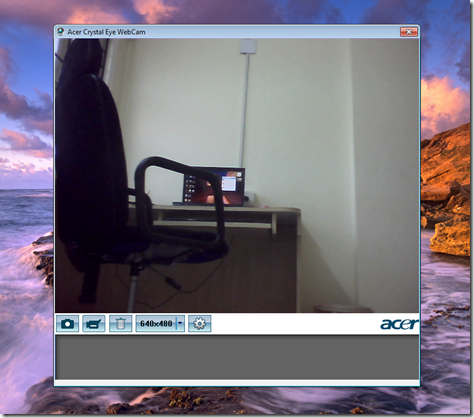
Driver Acer Crystal Eye Web Camera Untuk Windows 7

Mungkin ada banyak masalah bagi pengguna Acer saat bermigrasi ke Windows 7. Tetapi jika Anda melihat hampir semua driver inbuilt di Windows 7 dapat menangani driver untuk sebagian besar perangkat kecuali untuk perangkat seperti Web Camera. Seperti pada artikel sebelumnya yang berjudul Cara Memperbaiki Webcam Acer 4530 Yang Bermasalah. Yang masalahnya terjadi bukan dikarenakan driver melainkan pada perangkatnya.


Hari ini, kita menghadapi masalah yang sama ketika mencoba untuk meng-upgrade PC Acer Aspire ke Windows 7 dari XP. Sementara, semua driver lain akan bekerja dengan default dan beberapa driver seperti Intel Graphics Accelerator, driver Ethernet dapat dilihat dalam daftar Windows Update sebagai opsional yang dapat didownload dan diinstal secara otomatis.
Satu-satunya masalah yang saya hadapi adalah dengan driver Acer Crystal Eye Web Camera. Aku hampir mencoba semua driver yang tersedia tapi tidak bekerja. Sebagian besar forum memberikan solusi untuk menggunakan driver SUYIN NB Cam:
C:\\Windows\\SUYIN NB Cam\\LiveCam.exe


Yang satu ini mungkin bekerja tapi itu bukan solusi sempurna.
Sebagian besar driver dan aplikasi yang tersedia memberikan kesalahan yang sama, yaitu muncul: No Acer video capture device was detected on your system
Setelah melalui banyak trial and error akhirnya saya telah menemukan solusi sempurna untuk masalah ini. Aku punya driver untuk webcam Acer Suyin v.5.2.5.3 yang dibuat untuk Windows 7. Setelah menginstalnya, saya restart komputer dan sistem bekerja dengan baik.


Download driver dari link di bawah ini. Instal dan restart sistem. Setelah berhasil dilakukan, webcam Acer Crystal Eye mulai bekerja dengan normal. Tidak ada driver lain yang diperlukan.
Kami telah mencoba driver ini di Acer Aspire 5570Z Acer dan Aspire 4925G dan itu berhasil. Saya berharap ini akan bekerja untuk tipe yang lain juga. Semoga bermanfaat


Download:
File: Acer_Camera_Suyin_v.5.2.5.3_Win7x86x64.zip
Ukuran: 3.29 MB

Tuesday, October 25, 2011

Cara Memperbaiki Kabel Charger Laptop Yang Putus

Kali ini saya akan berbagi tips dalam memperbaiki charger laptop yang rusak, dalam artian disini kerusakannya yaitu kabel charger putus
Syarat charger :
1. kerusakan hanya pada kabel saja
2. charger masih dalam kondisi baik/hidup [tidak mati total]
Oke langsung saja berbekal dari kenekatan saya, daripada beli charger baru padahal charger lama masih bisa digunakan hanya kabel outputnya saja yang putus.
Awalnya sih saya sudah tahu bahwa bagian pangkal kabel yang dekat dengan chasing charger itu yang bermasalah, soalnya pas saya pelintir-pelintir tu kabel nyala dan hidup lagi. awal2 masih bisa di akali dengan mengikatnya dengan karet gelang. tapi pada akhirnya tu kabel tewas juga dan mesti di ganti.

1.Perlengkapan
- Soder
- AVO meter
- Palu
- Tank cucut
- Cutter
- Minyak pelicin (terserah: minyak kayu putih,dll)
- Lem/perekat (misal: alteco,dll)


2.Charger laptop yang putus
3.Pertama kita oleskan pada sambungan charger cairan bensin/minyak kayu putih, dikit aja.
4.kemudian kita ketok-ketok tuh pinggiran sambungan menggunakan palu
VIDEO

5.Hasilnya seperti ini habis di ketok
6.Kita buka/pisahkan chasing dengan isinya
7.Bagian kabel yang harus di copot menggunakan Solder. [Inget posisi + & -]
Usahakan Lubang kabel pada PCB tetap ada
8.ini yang penting dan tidak dijual di toko, apabila sobat masih berniat menggunakan kabel lama. Sobat belah pangkal karet penyangga seperti berikut ini
9.Karena posisi kabel yang putus sudah diketahui, sekitar 20cm dari pangkal, maka kita tinggal memotongnya saja.
Kemudian di cek menggunakan AVOMETER. Hubungkan ujung kabel Avometer dengan kabel pada ujung satunya juga. Jika jarum avo masih belum menyala, coba kabel di potong sedikit-demi sedikit hingga kabel tersebut bisa dipake. jika dipotong mpek ukutan pendek dan belum ketemu juga yang putus dimana, silahkan beli kabel serupa di toko elektro terdekat. ada kok...


10.sambung kembali menggunakan Solder, kabel dengan PCB charger. Ingat!Posisi kabel jangan sampek tertukar plus & minusnya.[lihat gambar sebelum kabel di copot]
11.Nah..di tahap ini sudah hampir selesai. ambil pangkal kabel yang sudah kita belah tadi, kemudian satukan menggunakan perekat/lem disini lughot menggunakan Alteco
Hasilnya
12.nah,,,terakhir, kita pasang kembali chasing charger dengan menggunakan lem alteco pada pinggirannya sebagai perekat. tunggu hingga 10 menit sambil di tekan2 pada chasing tersebut.
Charger siap digunakan kembali
Selamat mencoba

Wednesday, October 5, 2011

Laptop Softcase (Reincarnated Old T-shirt)


Reincarnated Your Old T-shirt protects your computer and deters thieves
You will need : sewing machine, marker, pins, old T-shirt. A smaller t-shirt works best for this. Unless your laptop is enormous. An old favorite with holes and burn marks will just add to the case’s theft-deterring stealth. A pocket large enough to store your laptop’s power brick is a nice touch.
1.   Mark and pin shirt
a.    Lay the shirt face up and then fold the bottom half upwards over the chest. Check by touch that the bottom of the pocket (if the shirt has one) is a bit above of its sides
b.      Along each marker line, use straight pins every few inches to hold all the layers of fabric together. Pin crossways so that the pins won’t get snagged on the sewing machine’s foot
 
2.   Sew and cut excess
a.     Sew a straight seam along both marker lines. For reinforcement, double up the stitching near the open edge of the pouch.
b.    Cut off the sleeves and trim the excess cloth around the seam, leaving about 2 inches all around. This extra fabric outside the seam will provide additional padding.
 
3.   Use
Turn the pouch inside out so that the pocket is on the front again. Slip your laptop into the middle compartment. The neck opening is great for stashing stray cables; the bottom flap holds papers or your ever-present copy of MAKE
For Extra Credit
Take one of the leftover sleeves and sew it into a pouch for your iPod and earbuds!

Friday, September 16, 2011

Cara Memperbaiki Webcam Acer 4530 Yang Bermasalah

Artikel ini berdasarkan pengalaman lughot, lughot pernah punya masalah pada laptop Acer, ketika lughot pertama beli Laptop acer 4530, webcamnya bermasalah...lughot dah coba berbagai macam driver, baik Suyin atau Bison tapi tetap bermasalah...akhirnya lughot bertanya pada mbah google dan lughot menemukan blog yang menarik dari luar negeri untuk bantu lughot memecahkan masalah webcam acer 4530....lughot dah coba dan berhasil...dan lughot pengen share pengetahuan ini buat sobat yang lain yang mungkin punya masalah yang sama..

Gini caranya gan :

1. Sobat harus nglepasin front panel dari 4530 nya...(lihat gambar dibawah ini)
Lepas baterai bagian belakang, kemudian lepas skrup yang di beri kotak merah pada gambar. Setelah selesai, pelan2 lepas kaitan front panel yang di kotak hijau muda..kotak biru itu adalah notebook stand...atau ganjal nya laptop sobat...

2. Kalo front panel sudah terlihat terbuka, pake obeng minus kecil dan sangat hati2 remove front panel nya...penampakan akan seperti ini :

sobat harus hati-hati disini, soalnya kalo ngga ntar ada beberapa bagian yang bisa patah...kalo sudah terbuka akan seperti ini :

3. Kemudian akan terlihat bahwa di bagian kiri dan kanan di dalam front panel itu ada beberapa kabel...nah, perhatian kita adalah yang disebelah kiri...Pada panel sebelah kiri sobat akan melihat sebuah konektor putih dan sebuah kabel yang di sekrup (lihat gambar)...Kendurkan skrupnya kemudian geser kabel hitam ke sebelah kanan supaya kita mendapatkan kabel yang tidak terlalu kencang dan rapatkan kembali skrupnya. 

4. Kemudian perlahan2 lepas konektor putih yang ada di gambar. Setelah perlahan-lahan lepas, kemudian pasang kembali dan pastikan pemasangan sobat akan konektor putih itu tertancap mantap...

5. Tutup kembali front panel dan nyalakan laptop anda....

6. Selesai.....webcam sobat akan kembali bekerja......

Semoga info ini bermanfaat dan menghemat uang sobat....
Seluruh resiko yang terjadi atas perbaikan yang dilakukan sendiri adalah resiko sendiri, Selamat mencoba

Tuesday, September 6, 2011

Cara Mengubah Resolusi NetBook Dari 1024x600 Ke 1024x768

Cara ini sudah dicoba di NetBook HP Mini, dan sudah beberapa kali digunakan untuk berbagai program dan game..

Begini caranya :
1. buka registry editor (regedit.exe) via run

2. HKEY_LOCAL_MACHINE / SYSTEM / Current Control Set / Control / Class / {4D36E968-E325-11CE-BFC1-08002BE10318} / 0000

buka DWORD : Display1_DownScalingSupported ganti value jadi 1

3. HKEY_LOCAL_MACHINE / SYSTEM / Current Control Set / Control / Class / {4D36E968-E325-11CE-BFC1-08002BE10318} / 0001

buka DWORD : Display1_DownScalingSupported ganti value jadi 1

note : kalau DWORD nya gak ada bikin ada DWORD sendiri dengan nama itu dan value datanya diganti jadi 1

4. (KALAU ADA, KALAU TIDAK ADA TIDAK USAH AJA) HKEY_LOCAL_MACHINE / SYSTEM / Current Control Set / Control / Class / {4D36E968-E325-11CE-BFC1-08002BE10318} / 0002

buka DWORD : Display1_DownScalingSupported ganti value jadi 1

note : sekali lagi kalau ada, soalnya saya mencoba di beberapa netbook ada yang ada ada yang tidak ada. di netbook saya hanya sampai 0001 saja.

5. close dan restart netbook anda maka di screen resolution akan keluar

ini sedikit perbandingan antara resolusi 1024 x 600 dengan resolusi1024 x 768

RESOLUSI 1024 x 600

RESOLUSI 1024 x 768
Semoga tip ini bisa membantu bagi yang masih kesulitan masalah resolusi. Tip ini untuk win 7 kalau untuk win xp bisa, tapi tampilan 1024 x 600 bisa dirubah ke 1024x768 .. dst tapi sayangnya tidak bisa full screen, layarnya harus scroll atas bawah, bikin pusing, tidak seperti di windows 7

caranya sebagai berikut:

1. klik kanan pada desktop
2. pilih properties
3. pilih tab settings
4. pilih "Advanced"
4. pilih tab " Monitor"
5. hilangkan tanda centang "Hide modes that this monitor cannot
6. OK..... 


Semoga bermanfaat

Friday, September 2, 2011

Cara Mengatasi Laptop/Notebook Yang Sering Mati Karena Overheat

Artikel ini khusus bagi sobat yang pengen memperbaiki laptop/notebooknya sendiri tanpa membawanya ke teknisi. Langsung aja ya lughot berikan tipsnya, kalau laptop sobat sering mati sendiri dikarena overheat/ kepanasan. Bagi yang belum tau, mungkin pusing mikirin'nya. Begini kronologis masalahnya.. Laptop tersebut kan belinya sudah berapa bulan/tahun? tentu banyak debu yang masuk kesedot kipas pendingin yg ada didalamnya. nah debu itu lama-kelamaan bakalan mengendap/menumpuk pada lobang keluar angin, dan ini tentu saja membuat angin tidak bisa keluar dan membuat laptop jadi panas dan jika dipaksain bakalan overheat. Jadi gimana cara mengatasinya? Berikut ini langkah-langkah yang harus sobat lakukan..

1. bongkar laptop yang sobat punya itu.

2. bersihkan debu2 yang menempel didalam laptop.
3. yang paling penting bersihkan kipas pendingin'nya.
Dengan cara ini saya jamin laptop gak bakalan overheat lagi..
Selamat mencoba dan semoga bermanfaat

Thursday, August 25, 2011

Tips Cara Membawa Laptop / Notebook yang Benar

Di postingan lughot kali ini, akan membagikan sedikit tips membawa notebook yang benar agar tidak terjadi hal hal yang tidak di inginkan
contohnya
“Waduh, layar LCD notebook-nya kenapa nih?” Kalimat ini yang saya ucapkan pertama kali ketika saya menyalakan notebook kesayangan saya. Ketika notebook saya nyalakan, pada layar LCD-nya hanya menampilkan garis berwarna warni dengan dasar hitam . Hal ini disebakan karena kabel fleksible mengalami kerusakan pada sambungannya.

Ternyata, kejadian serupa juga terjadi dengan rekan kerja saya, LED layar LCD sebagian meninggal dengan tenangnya, sehingga sebagian terang sebagian gelap. Ternyata setelah saya pikir-pikir kerusakan ini terjadi karena saya dan rekan saya membawanya dalam backpack. Namun kesalahan tidak bisa ditujukan pada 100 persen pada backpacknya. Ada faktor kecerobohan saya ketika memasukkan notebook ke dalam tas.


Isi Tas yang penuh sesak bisa megakibatkan layar notebook tertekan dan rusak

Kesalahan terjadi ketika saya memasukkan notebook ke dalam tas. Bagian penutup layar LCD menempel ke punggung saya. Dengan posisi ini, ketika saya menekuk badan, layar langsung tertekan oleh punggung. Hal ini yang mengakibatkan kerusakan pada layar notebook dan kemungkinan terburuk adalah pecah atau retak.

Lain cerita pada teman saya, dia selalu memasukkan bagian bawah notebook menempel pada punggung, tetapi dikarenakan barang bawaannya sangat banyak, penutup layar LCD juga tertekan dengan barang bawaan dan menjadi rusak.

Kesimpulannya, untuk tas notebook jenis backpack atau jenis tas notebook lainnya seperti tas selempang, jangan pernah lupa tips ini. Ketika memasukkan notebook ke dalam tas, pastikan bagian bawah notebook mengarah seolah menempel dengan punggung atau anggota badan lainnya. Bagian notebook bagian bawah lebih kuat menahan tekanan,. Tips lain, jangan terlalu banyak membawa barang bawaan pada tas Anda. Karena pada akhirnya, beban yang terlampau berat akan menekan layar dan mengakibatkan kerusakan pada layar.

Keterangan :
A = layar laptop
B = bagian dasar / bawah laptop

Saturday, August 20, 2011

Cara Servis Notebook Toshiba M200 Series

Buat sobat yang punya masalah dengan notebook Toshiba M200 series,..yang masalahnya kalau pakai charger langsung hang/mati/restart/layar buyar,..lughot kasih bocoran nih,.. tapi khusus yang sudah bisa nyolder dan punya sprepart bekasnya dari cabutan notebook lain yg rusak,..klo tidak ngerti komponen dan nggak bisa nyolder ya,..terpaksa harus ketukang servisnya,..
buat yang ngerti..nih penjelasannya..
1. bongkar habis laptop m200nya,..
2. angkat tuh mainboardnya,.lalu lepas fan processor,..
3. di sebelah kiri processor ada komponen dioda resistor dan capacitor setelahnya dua lilitan besar berlogo r

4. cabut deh yang dioda resistor dan capasitornya dengan solder dan pinset,..(yg lilitan R jngn dicabut)
5. diantara 2 dioda ada jalur ground(kerik deh dngn benda tajam hingga terlihat tembaganya lalu solder dngn timah(pungsinya untuk mempertemukan tanda+ capasitor yang diambil dari mainboard rusak (220/120)
6. ambil deh 2 componen bekas(mainboard rusak) capasitor tertulis 220/120(ada tanda +dan -)
7. satu capasitor 220/120 yang - dikaki dioda + 1 yang kita cabut dan - satu lagi capasitor 220/120 yang - dikaki dioda +2
8.tanda + harus ditengah dan tidak boleh menyentuh board dikhawatirkan terkena solderan kaki - dioda yang kita cabut
9.kerikan yg kita kasih timah itulah yang mempertemukan + capasitor 220/120
10.cek dulu,..bila sdh yakin..pasang kembali lalu tes dah,..insya Allah klo benar M200 anda sembuh dari penyakitnya...
selamat mencoba..

Cara Mengatasi Notebook Acer Aspire One (AA1) Yang Tiba-Tiba Mati Total


Saat ini sudah banyak bermunculan berbagai macam jenis, merek serta desain berbagai notebook atau laptop. Beda merek, beda desain, beda pula dimensinya. Barang kali karena berhubungan dengan dimensinya yang cukup kecil yaitu 8,9″ dengan kekuatan daya penyimpanan memory yang luar biasa besar yaitu 160Gb ini pulalah yang menyebabkan saat ini banyak sekali penggemar dari Acer Aspire One. Namun dibalik itu semua ada satu masalah yang cukup pelik untuk ukuran notebook dengan spesifikasi seperti itu, bukan hanya Acer namun notebook merk lainpun hampir sama. Barang kali karena adanya pemerkosaan terhadap daya kekuatan yang dipaksakan ini  makanya notebook dengan dimensi sekelas Acer Aspire One sering mengalami trouble tidak bisa booting, istilah kerennya mati total atau matot (hampir 50% kerusakan).
Sebenarnya kita tidak perlu terlalu khawatir saat notebook kita mengalami matot tersebut secara tiba-tiba, walaupun kita juga sebenarnya juga tidak bisa menganggap enteng. Yah setidaknya saat moment matot tersebut terjadi kita jangan langsung memvonis berapa besarnya biaya yang akan dikeluarkan untuk melakukan penggantian speartpart nanti. Jangan khawatir karena sebenarnya ada kemungkinan besar bahwa notebook kita tersebut hanya trouble pada sistem memori flash biosnya. Karena kemungkinan itu yang trouble hanya sistemnya maka ada kemungkinan kita masih bisa memperbaikinya atau istilahnya flash ulang.
Ada beberapa ciri-ciri notebook AA1 hanya trouble sistem biosnya diantaranya adalah:
  • Mati Total namun kipas atau FAN menyala


  • Tidak ada tampilan

  • Layar BLANK hitam

  • No BOOT to BIOS Setup atau tidak bisa masuk BIOS

Nah jika ciri-ciri kerusakannya seperti itu maka ada kemungkinan hanya perlu flash ulang bios. Lalu bagamana caranya? Berikut caranya:
  • Download terlebih dahulu File BIOS dari website Acer, jika bingung atau ga mau repot silahkan download file yang sudah lughot sediakan dibawah.


  • Format Flashdisk ke dalam system FAT

  • Ekstrak file yang kita download tadi

  • Rename 3309.fd menjadi zg5ia32.fd

  • Masukkan file zg5ia32.fd dan FLASHIT.EXE kedalam Flashdisk yang telah kita format tadi

  • Masukkan Flashdisk ke port USB

  • Lepas battrey

  • Hubungkan kabel power adaptor ke notebook

  • Tekan tombol FN dan ESC bersamaan

  • Tekan tombol power beberapa detik hingga lampu indikator power berkedip

  • Lepas tombol FN, ESC dan Power

  • Tunggu beberapa menit hingga notebook restart sendiri.

Proses ini akan memakan waktu sekitar 8 menit, jadi mohon bersabar. Jika tetap tidak berhasil coba cek filenya tadi apakah benar atau tidak setelah itu coba lakukan langkah-langkah diatas.
Download : File BIOS
Catatan:
Cara ini hanya berlaku untuk Netbook Acer seri AOA-110 dan AOA-150, lughot belum mencoba pada Notebook acer selain kedua seri ini!!!
kalo cara diatas gagal,coba buka tutup belakang netbook, cari RAM lepaskan dan bersihkan,pasang kembali coba nyalakan,dan cara terakhir berlaku untuk semua merk dan type dan biasanya berhasil.Kalau semua cara sudah dilakukan tapi tetep saja tidak berhasil hubungi tehnisi...semoga bermanfaat

Friday, August 5, 2011

Cara Memperbaiki Keyboard Laptop Yang Error.

Berikut ciri-ciri keyboard notebook/netbook/laptop yang error :
1. Salah satu tombol keyboard tidak berfungsi
2. Tombol seperti tertekan terus, ketika membuka notepad atau office salah satu tombol muncul terus. Biasanya yang paling sering tombol arah.
3. Terdengar bunyi beep yang panjang seperti tombol tertekan terus.
4. Biasanya pas mau menyalakan harus menekan salah satu huruf 


Nah jika laptop/notebook sobat mengalami gejala seperti diatas caranya cukup mudah. Alat-alat yang dibutuhkan cuma: Keyboard yang rusak dan Hairdryer


Langkah-langkah yang harus dilakukan :
1. Lepas semua sambungan energinya (carger dan battrai, kalau gak di lepas bisa merusak komponen yang lain lho gan)
2. Lepas keybord dari laptopnya

3. Lepas semua tombol keybord (hati-hati jangan sampai kaki2nya patah apalagi sampai hilang. kalau sobat pelupa mending foto dulu aja keybordnya biar gak lupa pas dipasang lg tombol2nya.
4. Setelah semua lepas semprot dengan hair dryer secara merata. beri semprotan lebih pada tombol yang error.
5. Setelah selesai pasang tombolnya dan pasang keyboardnya ke Laptop/NoteBook


Kalau belom bisa coba sekali lagi, kalau masih belom bisa berarti memang keyboard tersebut sudah bener2 kagak bisa/ rusak total, silahkan beli keyboard baru.


Selamat mencoba

Friday, May 13, 2011

Software Untuk Menghemat Baterai Laptop / PC

Pasti anda seringkali kesal ketika asik memainkan laptop/notebook, lalu tiba - tiba laptop anda muncul pesan Low Battery atau mati, sedangkan anda masih mengerjakan tugas kuliah, chatting, browsing, main game online, atau sedang mengerjakan sesuatu hal yang sangat penting.

LocalCooling merupakan software yang dapat membantu anda dalam kasus tersebut, karena software ini dapat menghemat energi baterai laptop sampai 20%. Dengan memakai software ini, selain dapat menghemat pemakaian baterai anda juga ikut berpartisipasi dalam melawan Global Warming. Dan itu merupakan tujuan diciptakannya software ini yaitu, "Fight Global Warming From Your Desktop"


Setelah anda instal, LocalCooling secara otomatis akan mengoptimalkan pemakaian energi didalam Laptop anda. Penggunaan software ini juga sangat mudah, pada tab general anda tinggal pilih power saving mode yang telah di tentukan, sebaiknya anda pilih yang high agar lebih terasa. Anda juga dapat mengeditnya sesuai dengan keinginan anda.


Dengan memakai LocalCooling secara tidak langsung anda telah mengurangi biaya tagihan listrik anda, dan yang paling penting mengurangi emisi gas rumah kaca CO2 dari hasil mengurangi konsumsi daya pada PC anda.
LocalCooling tidak hanya dapat dipakai di laptop/notebook, tetapi dapat juga digunakan di PC, untuk menghemat konsumsi listrik dirumah anda.

Bagi anda yang ingin menghemat baterai dan juga menjaga bumi kita tetap hijau, software ini wajib anda coba, dan LocalCooling merupakan software yang bersifat FREEWARE jadi anda bebas memakainya dan menyebarluaskanya tanapa harus membayarnya.


Untuk mendownload LocalCooling Version 2, silakan anda klik link di bawah ini.